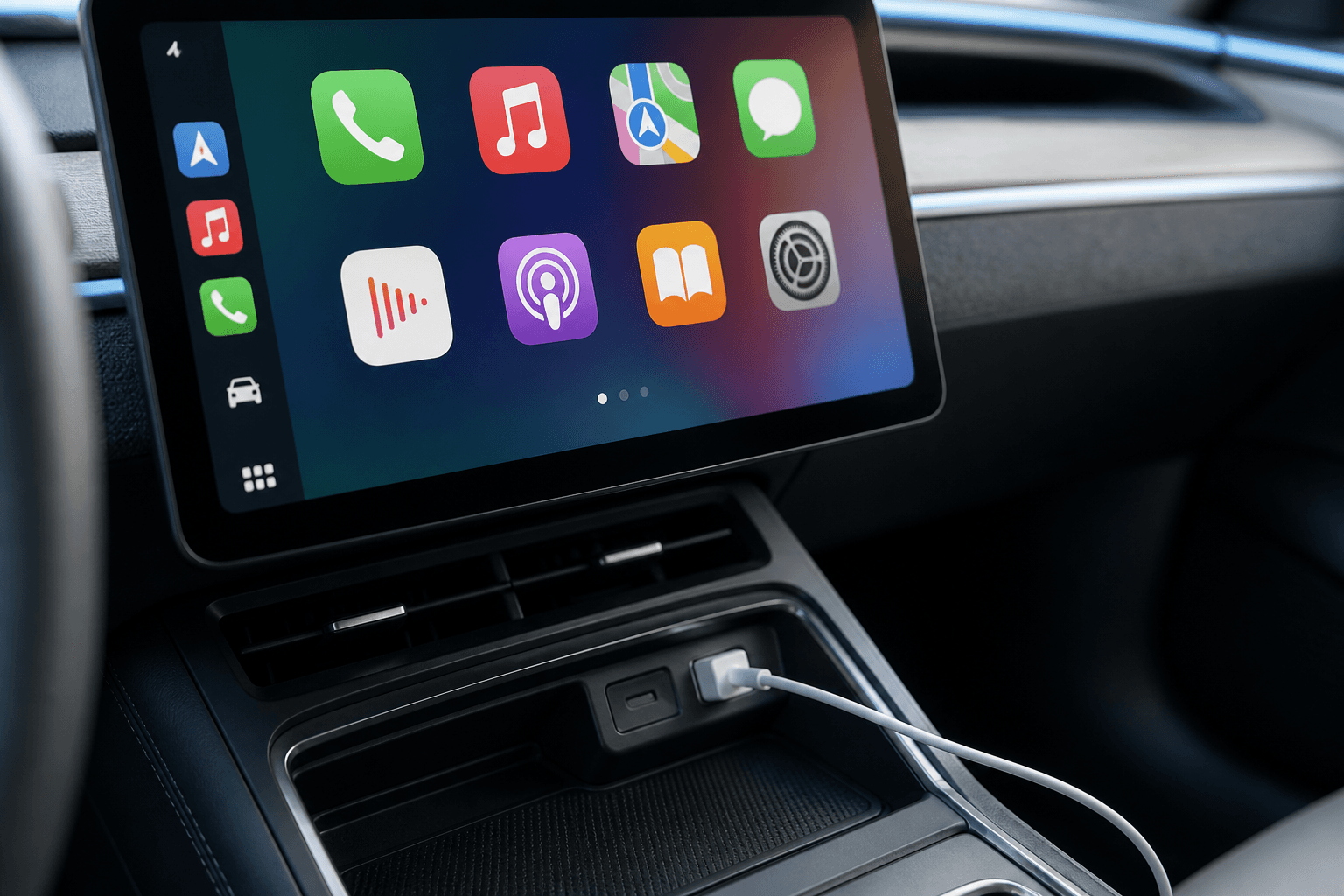
Apple CarPlay en Android Auto brengen navigatie, muziek, berichten en geselecteerde smartphone-apps naar het centrale display van een Xpeng. Welke verbindingstypen beschikbaar zijn, hangt af van het voertuigmodel, het bouwjaar en de geïnstalleerde XOS-softwareversie. Controleer daarom vóór de installatie eerst of het voertuig up-to-date is.
CarPlay en Android Auto vormen een aanvulling op het bedieningssysteem van Xpeng. Voertuigfuncties zoals klimaatregeling, laadplanning en rijhulpsystemen blijven onderdeel van XOS.
Vereisten controleren
De smartphone moet over een actuele versie van het besturingssysteem beschikken. Op de iPhone moet Siri geactiveerd zijn. Op moderne Android-apparaten is Android Auto al in het besturingssysteem geïntegreerd; bij oudere versies kan een afzonderlijke app nodig zijn.
Activeer Bluetooth en wifi op de smartphone. Voor een bekabelde verbinding heb je bovendien een USB-kabel nodig die gegevens kan overdragen. Kabels die alleen kunnen opladen, werken niet. Gebruik indien mogelijk de daarvoor bestemde USB-aansluiting in het voertuig, omdat niet elke aansluiting een gegevensverbinding ondersteunt.
- Xpeng met een ondersteunde en actuele XOS-versie
- Compatibele iPhone of Android-smartphone
- Bluetooth en wifi geactiveerd
- Optioneel een hoogwaardige USB-datakabel
Apple CarPlay instellen
- Schakel het voertuig in en laat het tijdens de installatie stilstaan.
- Open in het infotainmentsysteem van de Xpeng het gedeelte voor smartphoneverbindingen of Apple CarPlay.
- Activeer Bluetooth en wifi op de iPhone. Controleer in de Siri-instellingen of de spraakassistent is ingeschakeld.
- Selecteer de Xpeng in de Bluetooth-lijst van de iPhone of selecteer de iPhone in de apparatenlijst van het voertuig.
- Vergelijk de weergegeven koppelcode op beide displays en bevestig deze.
- Geef vervolgens toestemming voor het gebruik van CarPlay en voor de gevraagde toegangsrechten. Na enkele seconden zou de CarPlay-interface moeten verschijnen.
Als je Xpeng CarPlay alleen via een kabel ondersteunt of draadloos koppelen niet lukt, verbind je de iPhone met de USB-data-aansluiting. Ontgrendel het apparaat en bevestig de CarPlay-melding. Een eenmaal ingestelde iPhone kan voortaan automatisch verbinding maken als een draadloze verbinding wordt ondersteund.
Android Auto instellen
- Activeer Bluetooth en wifi op de Android-smartphone.
- Open in het voertuig het gedeelte voor Android Auto of smartphonebeheer.
- Start het koppelen en selecteer de gewenste telefoon.
- Bevestig de identieke koppelcode op de smartphone en het voertuigdisplay.
- Geef Android Auto de benodigde machtigingen, bijvoorbeeld voor contacten, telefonie, meldingen en locatie.
- Volg de aanwijzingen op beide displays totdat de Android Auto-interface wordt gestart.
Afhankelijk van het Xpeng-model en de softwareversie kan voor Android Auto een USB-verbinding nodig zijn. Ontgrendel de smartphone wanneer je deze voor het eerst aansluit en gebruik een datakabel. Als de telefoon alleen wordt opgeladen, ligt dat vaak aan de kabel of de gebruikte USB-aansluiting.
CarPlay en Android Auto vergeleken
| Kenmerk | Apple CarPlay | Android Auto |
|---|---|---|
| Smartphone | iPhone | Android-apparaat |
| Spraakbediening | Siri | Google Assistant |
| Verbinding | Afhankelijk van het voertuig draadloos of via USB | Afhankelijk van het voertuig draadloos of via USB |
| Gebruikelijke inhoud | Navigatie, telefonie, muziek, berichten | Navigatie, telefonie, muziek, berichten |
Als de verbinding niet werkt
De verbinding wordt helemaal niet aangeboden
Controleer eerst de XOS-softwareversie en zoek in het voertuigmenu naar beschikbare updates. De ondersteuning kan per model, regio en softwareversie verschillen. Start daarna het voertuigdisplay en de smartphone opnieuw op. Bij het voertuig volstaat vaak een herstart van het infotainmentsysteem volgens de methode die in de gebruikershandleiding wordt beschreven.
De smartphone maakt niet automatisch verbinding
Verwijder de bestaande koppeling aan beide kanten en stel deze opnieuw in. Op de smartphone moet de Xpeng zowel uit de Bluetooth-lijst als uit de instellingen van CarPlay of Android Auto worden verwijderd. Als er meerdere bekende telefoons in het voertuig zijn opgeslagen, kan een ander apparaat de automatische verbinding in beslag nemen.
Verbindingsonderbrekingen of vertraagde bediening
Bij een draadloze verbinding kunnen uitgeschakelde wifi, energiebesparingsmodi of storingen door andere apparaten problemen veroorzaken. Bij gebruik via USB geldt: instabiele kabel → vaak wegvallende verbinding. Probeer een andere, liefst korte datakabel en controleer of de aansluiting vuil is.
Wisselen tussen smartphones
Als er meerdere telefoons zijn opgeslagen, kun je het actieve apparaat normaal gesproken selecteren via het smartphone- of Bluetooth-beheer in XOS. Als een nieuwe telefoon voortaan voorrang moet krijgen, verbreek dan eerst de verbinding met het apparaat dat tot nu toe actief was. Verwijder smartphones die niet meer worden gebruikt uit de lijst, zodat de automatische selectie betrouwbaar werkt.
Stel tijdens het rijden geen bestemmingen, afspeellijsten of machtigingen opnieuw in. Voer de eerste installatie uit terwijl het voertuig stilstaat en gebruik onderweg de spraakbediening of de bedieningselementen op het stuur.